20 August 2018

Tutorial Sniffing Paket dengan Wireshark Lengkap dan Mudah

A. Network Sniffing

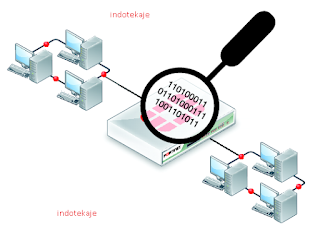
   Network Sniffing adalah suatu aktifitas menyadap paket-paket data yang berjalan di jaringan dengan menggunakan beberapa tools atau cara tertentu. Teknik ini sulit untuk dicegah karena meskipun kita telah menginstall berbagai macam software untuk mencegah serangan terjadi, namun pasti ada celah yang menjadi sumber masalah didalamnya.

B. Jenis Sniffing
  1.    Passive Sniffing adalah suatu kegiatan penyadapan tanpa merubah data atau paket apapun di jaringan. Teknik ini umum di lakukan pada Hub, karena prinsip kerja hub yang hanya bertugas meneruskan signal ke semua komputer (broadcast). Beberapa program yang di gunakan untuk melakukan aktifitas ini yaitu wireshark, cain-abel, dsb.
  2.    Active sniffing adalah kegiatan sniffing yang dapat melakukan perubahan paket data dalam jaringan agar bisa melakukan sniffing. Teknik ini merupakan kebalikan dari passive sniffing. Active sniffing umumnya di lakukan pada Switch. Active sniffing paling umum di lakukan adalah ARP Poisoning, Man in the middle attack(MITM).
C. Mengapa Menggunakan Wireshark ?

   Wireshark adalah tool atau software yang berguna untuk melakukan analisa dan pemantauan paket data jaringan. Wireshark melalukan monitoring paket secara real-time dan dapat melakukan penangkapan paket data serta menampilkannya selengkap mungkin pada pengguna, Sehingga kegiatan seperti sniffing juga dapat dilakukan dengan tool ini.


D. Tahapan Sniffing dengan Wireshark

   Disini Saya akan mencoba melakukan sniffing yakni melihat username dan password dari user yang masuk ke sebuah website melalui jaringan internet. Berikut langkah-langkahnya..

1. Hubungkan Laptop / PC ke jaringan internet
2. Jalankan aplikasi Wireshark
3. Jalankan aplikasi Wireshark, dan tentukan lewat interface mana perangkat kita (Laptop/PC) terhubung ke internet, misal disini saya melewati sambungan ethernet LAN


4. Pada menu capture, klik Start untuk memulai proses capture/rekam, biasanya fitur ini sudah auto on atau otomatis. Selanjutnya, Wireshark akan mulai merekam sambungan data beserta paket-paket yang mengalir dalam jaringan kita.


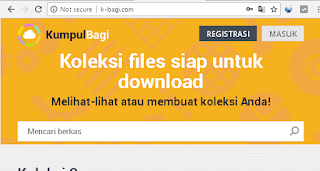
5. Sebagai contoh, kita coba login ke salah satu website di internet. Disini Saya coba login ke website download yakni k-bagi.


6. Setelah login, kita lakukan ping ke website tersebut untuk menemukan IP Address-nya. Dapat dilihat pada gambar, IP Address dari k-bagi adalah 119.81.2.142


7. Kemudian, buka aplikasi wireshark kembali, dan lakukan filter paket data yang terkirim ke website tujuan tadi dengan memasukan perintah berikut ini, ip.dst==<alamat_ip_web> &&http. Sebagai contoh, lihat pada gambar.


  • ip.dst digunakan untuk memfilter paket berdasarkan alamat IP tujuan.
  • http digunakan untuk memfilter paket berdasarkan protokol HTTP.

8. Setelah ter-filter, kita pilih paket ber-PROTOKOL HTTP dan ber-INFO POST serta bertuliskan /action/Account/login.


 9. Klik 2x pada paket tersebut, dan klik pada bagian HTML Form URL Encoded, didalamnya akan terlihat username dan password dari akun yang login ke website tadi.


   Oke, cukup sekian tutorial sniffing paket dengan Wireshark kali ini. Moga bermanfaat bagi Anda, terimakasih..

03 April 2018

Tutorial Netinstall Mikrotik RB941-2nd SMIPS

  Assalamualaikum Wr.Wb.

   Artikel kali ini, akan memberikan informasi dan tutorial Netinstall Mikrotik RB941-2nd SMIPS.

A. Pengertian

    Netinstall adalah program aplikasi yang berjalan pada komputer dengan sistem operasi Windows yang memungkinkan kita untuk menginstal atau menginstal ulang MikroTik RouterOS ke PC atau ke RouterBoard melalui jaringan Ethernet.

B. Latar Belakang

   Saat kita ingin menginstal ulang RouterOS karena instalasi sebelumnya gagal, rusak atau password akses hilang, maka kita dapat menggunakan program Netinstall ini.

C. Maksud dan Tujuan

   Supaya lebih paham dengan fungsi Netinstall dan dapat melakukan Netinstall pada perangkat Routerboard Mikrotik.

D. Alat dan Bahan

   - Laptop / PC
   - netinstall.exe
   - Kabel UTP
   - Package RouterOS sesuai versi RB

E. Waktu pengerjaan

   Sekitar 5 s/d 10 menit

F. Pembahasan 

  Untuk melakukan Netinstall pada RB941-2nd Mikrotik, kita harus memiliki terlebih dahulu program Netinstall dan Combined package RouterOS yang dapat kita download di situs resmi mikrotik yaitu https://mikrotik.com/download

    1. Download program Netinstall


    2. Download Packages RouterOS sesuai arsitektur dari RB Mikrotik kita, disini saya mengunduh main package berjenis SMIPS karena Saya menggunakan RB941-2nd hAP lite.


    3. Setting IP Address dari Laptop / PC yang akan kita gunakan untuk melakukan Netinstall pada RB Mikrotik, IP Address bisa diisikan tidak harus sama seperti gambar.


     4. Jalankan program Netinstall.exe


    5. Klik tombol Net booting dan centang opsi 'Boot Server enabled', masukan IP Address yang satu network dengan IP Address pada Laptop / PC.


    6. Hubungkan Laptop / PC ke RB941-2nd dengan kabel UTP di port WAN atau ether1
    7. Tekan dan tahan tombol Reset pada RB941-2nd sambil memasukkan kabel power dari adaptor selama kurang lebih 15 detik hingga perangkat Mikrotik berhasil dideteksi oleh program Netinstall.


    8. Pilih Routerboard yang akan di-Netinstall, kemudian klik tombol browse untuk menentukan package RouterOS yang akan diinstal ke perangkat Mikrotik.


    9. Klik tombol Install dan tunggu hingga proses instalasi selesai.


    10. Saat selesai, Routerboard akan Reboot secara otomatis dan akan menggunakan versi RouterOS yang kita pilih saat instalasi.


G. Kesimpulan

    Jadi Netinstall ini digunakan apabila kita ingin menginstall atau mengganti RouterOS kita dengan arsitektur dan versi terbaru atau juga sebagai langkah terakhir jika router kita terdapat masalah, seperti instalasi sebelumnya yang gagal, rusak atau password akses hilang.

H. Referensi

  - https://mikrotikindo.blogspot.co.id/2013/03/tutorial-cara-install-mikrotik-dengan-Netinstall.html

   Sekian informasi dan tutorial Netinstall Mikrotik RB941-2nd SMIPS, semoga bermanfaat bagi diri Anda dan diri Saya pribadi. Terima kasih sudah membaca dan berkunjung di Blog sederhana ini.

  Wassalamualaikum Wr.Wb.

01 April 2018

Mengamankan Router Mikrotik Dengan Firewall Chain Input

 Assalamualaikum Wr.Wb.

  Artikel kali ini, akan memberikan informasi dan tutorial Mengamankan Router Mikrotik Dengan Firewall Chain Input.

A. Pengertian

    Input merupakan sebuah chain dari firewall filter rule yang digunakan untuk memproses trafik paket data yang masuk ke dalam router melalui interface maupun tujuan IP Address adalah ip yang terdapat pada router. Jenis trafik berasal dari jaringan publik ataupun dari jaringan lokal dengan tujuan router itu sendiri.

B. Latar Belakang

   Chain input memiliki kemampuan untuk membatasi akses dan memfilter paket-paket yang ditujukan terhadap router, sehingga chain ini bisa digunakan untuk mengamankan router dari jaringan publik maupun lokal.

C. Maksud dan Tujuan

   Supaya lebih paham dengan konsep firewall dan dapat menerapkan chain-chain pada firewall pada mikrotik.
D. Alat dan Bahan


   - 2 buah Laptop
   - RouterBoard Mikrotik
   - Kabel UTP
   - Winbox.exe
   - Akses Internet (Optional)

E. Waktu pengerjaan

   Sekitar 5 s/d 10 menit

F. Pembahasan

   Untuk mengamankan router dengan chain input, kita bisa menggunakan 2 macam teknik yaitu Drop some, Accept all dan Accept some, Drop all. Di kesempatan kali ini, Saya akan menggunakan teknik Drop some, Accept all yaitu untuk membuang beberapa paket yang tidak dibutuhkan dan menerima semua paket. Langsung saja masuk ke tahap konfigurasi.

  1. Buat topologi sebagai berikut.


   2. Disini, router saya akan menerima koneksi dari internet lewat wlan1 jadi tinggal meminta DHCP Client saja. IP -> DHCP Client -> Add -> wlan1-> OK


  3. Selanjutnya, saya memasukan alamat ip yang akan digunakan router ke jaringan lokalnya atau PC admin dan klien. IP -> Address -> Add -> Address + Interface -> OK


  4. Maka pada daftar alamat IP akan menjadi seperti ini.


  5. Kemudian, kita pastikan bahwa router telah menerima routing dan dns server ke internet. New Terminal -> /ip route print atau /ip dns print


  6. Masukan konfigurasi NAT agar admin dan klien dapat terhubung ke internet. New Terminal -> /ip firewall nat add chain=src-nat out-interface=wlan1 action=masquerade


  7. Setelah itu, kita konfigurasikan firewall filter. Disini akan saya jadikan admin dapat mengakses semua port pada router, sedangkan  klien hanya beberapa port saja. Baris perintah perhatikan gambar !


  8. Untuk verifikasi pertama, kita atur alamat IP pada PC admin sesuai topologi yang kita gunakan.


  9. Kita coba melakukan scanning port menggunakan NMAP untuk mengecek port yang dapat digunakan admin kepada router. Disini Saya menggunakan terminal pada Linux, dan dapat kita lihat port-port yang terbuka (Open).


  10. Untuk verifikasi yang kedua, kita atur alamat IP pada PC Klien sesuai topologi yang kita gunakan.


  11. Dan coba lakukan scanning port kembali, maka dapat kita lihat bahwa klien hanya bisa menggunakan beberapa port saja dan sisanya di-filter oleh router.


G. Kesimpulan

   Chain input pada firewall mikrotik dapat kita gunakan untuk mengelola atau membatasi port-port yang ada pada router, sehingga kita dapat mengamankan akses ke port-port tertentu.

H. Referensi

  - MikroTik MTCNA The NetVlops Roadshow 1.pdf
  - MTCNA.pdf

   Sekian informasi dan tutorial Mengamankan Router Mikrotik Dengan Firewall Chain Input, semoga bermanfaat bagi diri Anda dan diri Saya pribadi. Terima kasih sudah membaca dan berkunjung di Blog sederhana ini.

  Wassalamualaikum Wr.Wb.

17 March 2018

Penerapan SSL (HTTPS) Hotspot Login Mikrotik

  Assalamualaikum Wr.Wb.

   Artikel kali ini, akan memberikan informasi dan tutorial penerapan SSL (HTTPS) untuk hotspot login Mikrotik.

A. Pengertian

   HTTPS (Hypertext Transfer Protocol Secure) merupakan protokol dengan port 443 yang menyediakan layanan keamanan tambahan dibanding dengan HTTP. Untuk pengamanan data, HTTPS menggunakan protokol kriptografi yaitu Secure Socket Layer (SSL) atau Transport Secure Layer (TLS).

B. Latar Belakang

   Keamanan merupakan salah satu hal yang penting dalam sebuah jaringan, untuk itulah kita dapat menggunakan protokol HTTPS dan SSL untuk mengamankan hotspot mikrotik yang kita buat.

C. Maksud dan Tujuan

   Supaya paham dan bisa mengkonfigurasikan protokol HTTPS untuk mengamankan hotspot login dari Mikrotik.

D. Alat dan Bahan

   - Laptop
   - RouterBoard Mikrotik
   - Kabel UTP
   - Winbox.exe

E. Waktu pengerjaan

   Sekitar 5 menit

F. Pembahasan

   Untuk menerapkan SSL (HTTPS) pada login hotspot dari Mikrotik, kita harus terlebih dahulu membuat hotspot dengan Mikrotik. Pembuatan hotspot dengan mikrotik dapat Anda baca pada artikel Tutorial Membuat Hotspot Dengan Router Mikrotik.

   Jika hotspot telah berhasil kita buat, langkah selanjutnya adalah.

  1. Koneksikan Laptop dengan router mikrotik, kemudian masuk ke Winbox.
  2. Klik menu New Terminal, untuk membuat terminal CLI baru.
  3. Karena kita akan menggunakan Self-Signed Certificate maka buat CA (Certificate Authority) dengan memasukan baris kode berikut ini di terminal CLI kemudian tekan Enter.

/certificate
add name=ca-template common-name=myCa key-usage=key-cert-sign,crl-sign
sign ca-template name=myCa


  4. Selanjutnya, buat sertifikat untuk hotspot dengan memasukan baris kode berikut.

/certificate
add name=Hotspot-template common-name=Hotspot
sign Hotspot-template ca=myCa name=Hotspot


  5. Kemudian, ubah sertifikat menjadi sertifikat terpercaya dengan memasukan baris kode berikut.

/certificate
set [find name=Hotspot] trusted=yes


  6. Untuk pengecekan sertifikat yang kita pasang, dapat dilihat di menu System -> Certificate


   7. Aktifkan dan tambahkan sertifikat yang telah dibuat di menu IP -> Service, klik 2x pada servis www-ssl dan masukan parameter seperti dalam gambar lalu klik OK


  8. Tambahkan sertifikat ke hotspot dengan klik menu IP -> Hotspot -> Server Profiles -> Login, dan konfigurasikan sesuai parameter dalam gambar lalu klik OK


  9. Jika sudah terpasang, maka pada server hotspot yang sudah dibuat akan muncul flag 'S' atau SSL (HTTPS)


 10. Saat kita sudah terkoneksi dengan hotspot mikrotik, maka akan diarahkan ke halaman hotspot login yang sudah memiliki protokol HTTPS.


G. Kesimpulan

    HTTPS merupakan protokol pengembangan dari HTTP yang lebih Secure atau aman, sehingga protokol ini cocok digunakan untuk mengamankan jaringan yang kita buat.

H. Referensi

  - MikroTik MTCNA The NetVlops Roadshow 1.pdf
  - MTCNA.pdf
  - http://mikrotik.co.id/artikel_lihat.php?id=272

   Sekian informasi dan tutorial Penerapan SSL (HTTPS) Hotspot Login Mikrotik, semoga bermanfaat bagi diri Anda dan diri Saya pribadi. Terima kasih sudah membaca dan berkunjung di Blog sederhana ini.

  Wassalamualaikum Wr.Wb.

16 March 2018

Management Bandwidth Dengan Simple Queue Pada Mikrotik

  Assalamualaikum Wr.Wb.

   Artikel kali ini, akan memberikan informasi dan tutorial untuk melimit atau mengatur jumlah bandwidth pada Mikrotik dengan konsep Simple Queue.

A. Pengertian

   Simple Queue, merupakan cara yang sangat mudah untuk membagi bandwidth dari skala jaringan berukuran kecil hingga menengah. Biasa digunakan untuk mengatur bandwidth upload dan download tiap user

B. Latar Belakang

   Dalam mengatur jumlah bandwidth pada Mikrotik, kita dapat menggunakan beberapa konsep queue. Akan tetapi, jika jaringan yang kita atur itu masih berskala menengah ke bawah, maka Simple Queue adalah pilihan yang tepat untuk hal tersebut.

C. Maksud dan Tujuan

   Supaya lebih paham dengan konsep management bandwidth pada Mikrotik, dan dapat menerapkan konsep simple queue pada Mikrotik.

D. Alat dan Bahan

   - Laptop
   - RouterBoard Mikrotik
   - Kabel UTP
   - Winbox.exe
   - Akses Internet

E. Waktu pengerjaan

   Sekitar 5 s/d 10 menit

F. Pembahasan

   Untuk mengkonfigurasikan simple queue pada Mikrotik, dapat kita lakukan dengan langkah-langkah sebagai berikut.

 1. Konfigurasikan IP address pada Mikrotik dengan Winbox.
     - ether2 = Alamat IP yang digunakan untuk terhubung dengan laptop klien
     - wlan1 = Alamat IP yang didapatkan Router secara Dinamik dari Access Point, sehingga Router dapat terkoneksi dengan Internet.


 2. Atur DHCP Server pada router agar klien mendapat alamat IP yang sama dengan router secara otomatis, atau cukup ubah alamat IP pada Laptop klien secara statik agar router dan laptop dapat terhubung.


 3. Konfigurasikan agar laptop klien dapat terhubung dengan internet melalui router, kemudian lakukan tes untuk melihat kecepatan internet sebelum di-limit.


 4.Konfigurasi Mikrotik dengan Winbox, masuk ke menu Queue -> Pilih tab Simple Queue -> Klik Add (+) -> klik tab General, masukan parameter sebagai berikut kemudian Apply dan OK
    - Name = Masukan nama program limit (bebas)
    - Target = Tentukan target yang akan di-limit, dapat berupa alamat IP klien atau nomor ethernet yang terhubung dengan klien.
    - Target Upload, Masukan max-limit untuk upload bagi klien
    - Target Download, Masukan max-limit untuk download bagi klien
        *biasanya limit upload jumlahnya setengah dari limit download


 5. Akan muncul rules seperti ini, warna hijau menandakan limit telah aktif bagi klien.


 6. Lakukan kembali tes kecepatan internet klien, maka akan ada perbedaan dimana nominalnya akan berada di jumlah atau dibawah jumlah dari max-limit yang sudah diatur pada Mikrotik.


 7. Cek kembali rules yang telah dibuat tadi, maka warnanya akan berubah jadi merah yang menandakan bandwidth sudah mencapai limit maksimum


   Jika konfigurasi telah sampai tahap diatas, maka kita telah berhasil mengkonfigurasikan simple queue pada Mikrotik.

G. Kesimpulan

    Dengan mengatur bandwidth pada Mikrotik, kita dapat menghemat dan mengatur lalu lintas data pada jaringan secara lebih optimal dan baik.

H. Referensi

  - MikroTik MTCNA The NetVlops Roadshow 1.pdf

   Sekian informasi dan tutorial Management Bandwidth Dengan Simple Queue pada Mikrotik, semoga bermanfaat bagi diri Anda dan diri Saya pribadi. Terima kasih sudah membaca dan berkunjung di Blog sederhana ini.

  Wassalamualaikum Wr.Wb.

13 March 2018

Blokir Situs Dengan Web Proxy Pada Mikrotik

  Assalamualaikum Wr.Wb.

   Artikel kali ini, akan memberikan informasi dan tutorial Blokir Situs Dengan Web Proxy Pada Mikrotik. Sebelum itu, pastikan Anda sudah membaca artikel sebelumnya yaitu Mengenal Fitur Web Proxy Pada Mikrotik serta Konfigurasi Web Proxy Dan Transparent Proxy Pada Mikrotik karena kedua artikel tersebut bersangkutan dengan artikel ini.

A. Pengertian

   Proxy adalah suatu aplikasi yang menjadi perantara atau menjembatani akses klien dengan server di internet, sehingga klien tidak akan berhubungan langsung dengan tiap server pada internet.

B. Latar Belakang

   Salah satu fungsi dari Web Proxy pada Mikrotik adalah fungsi filtering, dengan fungsi ini kita dapat melakukan pem-blokir-an untuk mengakses ke situs yang tidak pantas atau tidak kita inginkan.

C. Maksud dan Tujuan

   Supaya lebih paham dengan Web Proxy pada Mikrotik, dan dapat mengkonfigurasikan salah satu fungsi Web Proxy yaitu filtering dengan mem-blokir akses ke situs tertentu.

D. Alat dan Bahan

   - Laptop
   - RouterBoard Mikrotik
   - Kabel UTP
   - Winbox.exe
   - Akses Internet

E. Waktu pengerjaan

    Sekitar 5 s/d 10 menit

F. Pembahasan

   Sebelum melakukan konfigurasi kali ini, pastikan bahwa Web Proxy pada Mikrotik kita telah diaktifkan dan Transparent Proxy juga telah dibuat karena akan memudahkan kita pada saat melakukan blokir akses ke situs di internet nantinya. (Untuk lebih mengerti dengan Web Proxy dan Transparent Proxy pada Mikrotik, silahkan anda klik tautan ke artikel sebelumnya pada pembukaan di artikel ini)
 Oke langsung saja kita masuk ke tahap konfigurasi, berikut ini adalah cara blokir akses ke situs di internet dengan Web Proxy pada Mikrotik.

 1. Buka browser pada Laptop, kemudian tentukan dan masuk ke situs yang ingin diblok serta pastikan situs tersebut masih bisa kita akses sebelum diblok.


 2. Selanjutnya masuk ke konfigurasi Mikrotik dengan Winbox.exe
 3. Masuk ke menu IP -> Web Proxy -> Access -> Add (+)


 4. Isikan detail dari situs yang ingin diblok, seperti dibawah ini kemudian Apply dan OK.
        -> Dst. Port = Port dari situs, jika situs HTTP maka port-nya 80
        -> Dst. Host = Alamat lengkap dari situs yang ingin diblok
        -> Action = Pilih deny agar aksesnya ter-blok


 5. Kemudian masuk ke menu IP -> Firewall -> NAT -> Add (+) , isikan parameter berikut ini kemudian Apply dan OK.
        -> Chain = dstnat , agar destination address pada sebuah paket data dirubah.
        -> Protocol = 6 (tcp)
        -> Dst. Port = Port tujuan


 6. Sambungkan Laptop dengan koneksi internet dari Mikrotik, kemudian masuk kembali ke situs yang ingin diblok. Jika pem-blokir-an  sukses, maka akan muncul pesan ERROR seperti dibawah ini.


G. Kesimpulan

    Dengan melakukan filtering situs lewat Web Proxy Mikrotik, diharapkan kita dapat menjadi pengguna yang sehat dan bijak dalam menggunakan internet.

H. Referensi

   - https://mikrotikindo.blogspot.co.id/2014/02/memblokir-situs-menggunakan-web-proxy-mikrotik.html
   - http://www.mikrotik.co.id/artikel_lihat.php?id=146
   - https://wiki.mikrotik.com/wiki/How_to_make_transparent_web_proxy

   Sekian informasi dan tutorial Blokir Situs Dengan Web Proxy Pada Mikrotik, semoga bermanfaat bagi diri Anda dan diri Saya pribadi. Terima kasih sudah membaca dan berkunjung di Blog sederhana ini.

  Wassalamualaikum Wr.Wb.

12 March 2018

Konfigurasi Web Proxy Dan Transparent Proxy Pada Mikrotik

  Assalamualaikum Wr.Wb.

   Pada artikel kali ini, Saya akan memberikan informasi serta tutorial Konfigurasi Web Proxy Dan Transparent Proxy Pada Mikrotik. Sebelum itu, pastikan bahwa Anda sudah mengerti tentang Web Proxy pada artikel sebelumnya.

A. Pengertian

   Web Proxy adalah website berbasis proxy server yang bertindak sebagai perantara untuk menerima / melakukan request terhadap kontent dari sebuah jaringan internet atau intranet.   

   Transparent Proxy adalah sebuah konsep atau konfigurasi proxy transparan dimana klien yang terhubung ke proxy tidak harus menyeting konfigurasi proxy di browser secara langsung, sehingga penggunaan proxy akan lebih mudah dan simple.

B. Latar Belakang

   Saat kita mengaktifkan fitur Web Proxy pada Mikrotik, kita harus menyeting proxy pula pada browser klient. Jika browser klien itu banyak dan butuh waktu lama untuk menyeting satu per satu, kita dapat mengaktifkan Transparent Proxy pada Mikrotik.

C. Maksud dan Tujuan


   Supaya lebih paham dengan Web Proxy dan Transparent Proxy pada mikrotik, serta dapat mengkonfigurasikan keduanya pada router mikrotik.

D. Alat dan Bahan

   - Laptop
   - RouterBoard Mikrotik
   - Kabel UTP
   - Winbox.exe
   - Akses Internet

E. Waktu pengerjaan

    Sekitar 5 s/d 10 menit

F. Pembahasan

   Untuk mengaktifkan Web Proxy pada Mikrotik, dapat kita lakukan dengan cara berikut ini. 
 Buka konfigurasi Mikrotik dengan Winbox.exe kemudian klik menu IP -> Web Proxy -> General. Isikan parameter berikut kemudian Apply dan OK

  - Centang "Enabled" untuk mengaktifkan Proxy pada Mikrotik
  - Isikan Port yang akan digunakan oleh Proxy, misal 8080
  - Masukan Nama atau email Anda pada bagian Cache Administrator
  - Pada bagian Max. Chace Size, tentukan berapa besar sumber daya memori yang akan digunakan untuk menyimpan chace proxy-nya. Isi sesuai kebutuhan Anda atau pilih saja Unlimited
  - Max. Chace Object Size biarkan saja seperti itu pilihannya.
  - Centang opsi Cache On Disk supaya penyimpanan dilakukan pada harddisk Mikrotik bukan RAM-nya karena biasanya harddisk Mikrotik lebih besar daripada RAM.
  - Klik Apply dan OK


 Sampai disini, Web Proxy sudah aktif pada Mikrotik dan dapat kita gunakan. Akan tetapi, kita harus menyeting terlebih dahulu Proxy pada browser yang akan kita gunakan dengan IP Address Mikrotik dan Port 8080.

 Supaya tidak ribet untuk setting Proxy pada browser, kita dapat membuat Transparent Proxy agar lebih mudah dan simple saat menggunakan Web Proxy pada Mikrotik.

 Cara kerja Transparent Proxy adalah mengalihkan (redirect) suatu traffic data HTTP (destination port 80) ke port yang digunakan proxy yaitu 8080.

 Berikut ini adalah cara untuk membuat Transparent Proxy pada Mikrotik.
1. Masuk ke menu IP -> Firewall -> NAT -> Add (+)
2. Pada tab General, kita masukan parameter berikut ini.
    - Pada opsi Chain, pilih dstnat
    - Pada opsi Protocol, pilih 6 (tcp)
    - Pada opsi Dst. Port, masukan port 80


3. Masuk ke tab Action, dan kita isikan parameter berikut ini kemudian Apply n OK
    - Pada opsi Action, pilih redirect
    - Pada opsi To Port, masukan port 8080


 Web Proxy sudah kita aktifkan, dan Transparent Proxy sudah kita buat. Untuk mengecek apakah keduanya sudah berjalan atau belum, kita dapat melakukan cek sebagai berikut.

1. Buka menu IP -> Web Proxy -> Status, Kita lihat apakah isi pada tab sudah seperti ini atau belum. Uptime menunjukkan waktu aktif dari Web Proxy.


2. Klik tab Connections, jika koneksi web proxy sudah aktif maka alamat IP sumber (IP yang ada dan terhubung dengan router) akan muncul seperti ini.


3. Kita juga dapat melakukan pengecekan pada browser klien, berikut ini caranya.
    - Hubungkan koneksi Laptop klien ke akses internet dari Mikrotik
    - Buka aplikasi browser di Laptop klien
    - Masukan alamat IP sembarang pada kolom pencarian dan search, jika muncul pesan ERROR seperti gambar dibawah maka konfigurasi Web Proxy dan Transparent Proxy sudah berhasil kita lakukan.


G. Kesimpulan

   Setelah kita mengaktifkan Web Proxy pada Mikrotik, kita harus menyeting pula Proxy tersebut pada browser klien. Jika klien yang menggunakan browser itu banyak, maka kita harus membuat Transparent Proxy pada Mikrotik supaya lebih simple dan mudah dalam peng-implementasian-nya dalam jaringan.

H. Referensi

   - https://mikrotikindo.blogspot.co.id/2013/04/cara-membuat-transparent-proxy-mikrotik.html
   - Materi Mikrotik MTCNA-05-2012.pdf

   Sekian informasi dan tutorial tentang Konfigurasi Web Proxy Dan Transparent Proxy Pada Mikrotik, semoga bermanfaat bagi diri Anda dan diri Saya pribadi. Terima kasih sudah membaca dan berkunjung di Blog sederhana ini.

  Wassalamualaikum Wr.Wb.